PR FUNDED7公式パートナーサイト

FUNDED7はじめ方ガイド

登録から、割引コードの入れ方、MT5へのログインまでを、実際の画面で順番にまとめました。この順番どおりに進めれば迷いません。

① 先にMT5アプリを入れる② 登録から購入まで(7ステップ)③ MT5にログインする(iPhone・Android)④ 失格しないためのチェックリスト
初回の2フェーズプランが50%OFF
DICE50
STEP 5の割引コード欄に入れてください

① 先にMT5アプリを入れる

MT5(メタトレーダー5)は、評価テストのトレードに使う無料の取引アプリです。先に入れておくと、購入後すぐに始められます。

iPhone版Android版

② 登録から購入まで

赤い番号の順に押していけば進みます。画面は一例で、表示は変わることがあります。
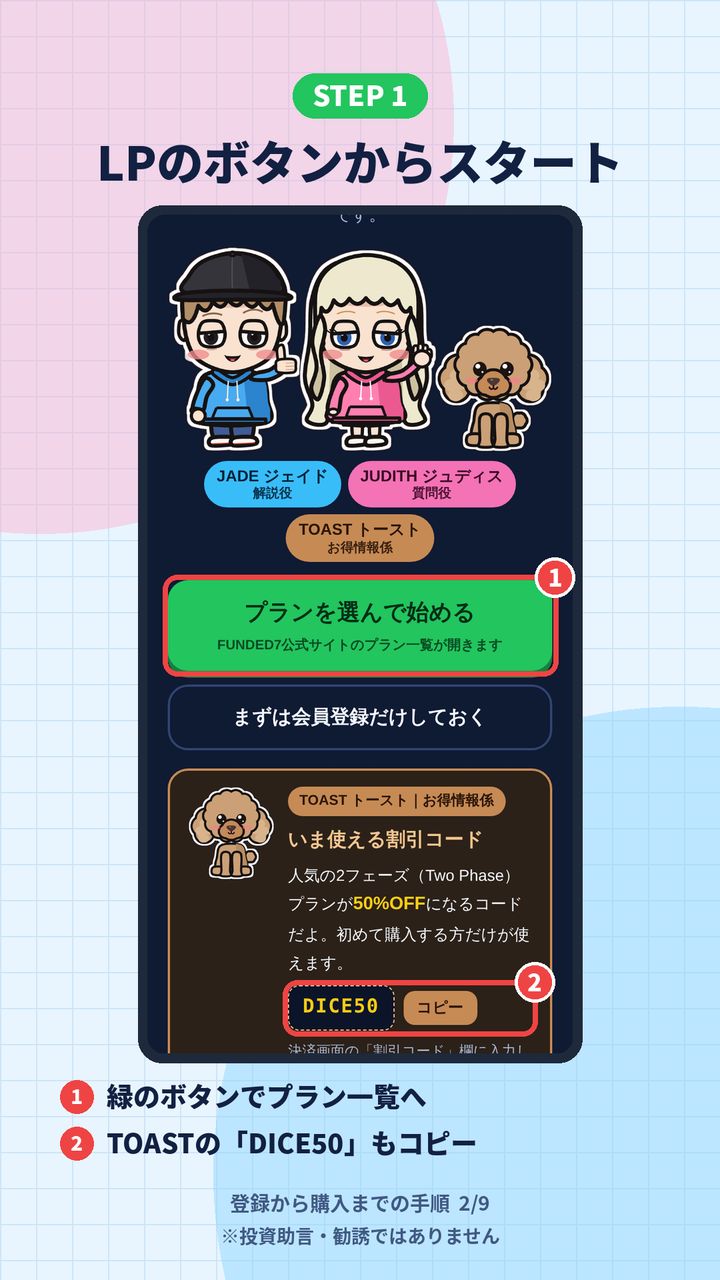
STEP 1
STEP 1緑のボタンからプラン一覧へ。DICE50をコピー
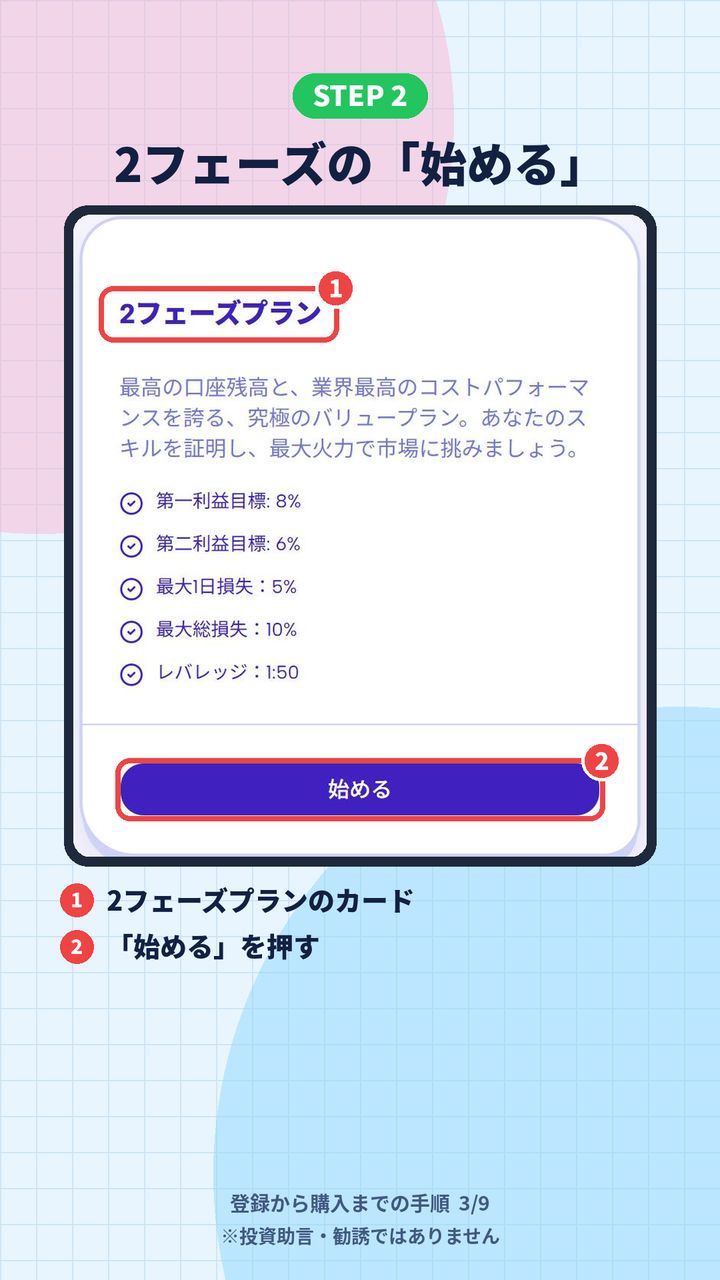
STEP 2
STEP 22フェーズプランの「始める」を押す
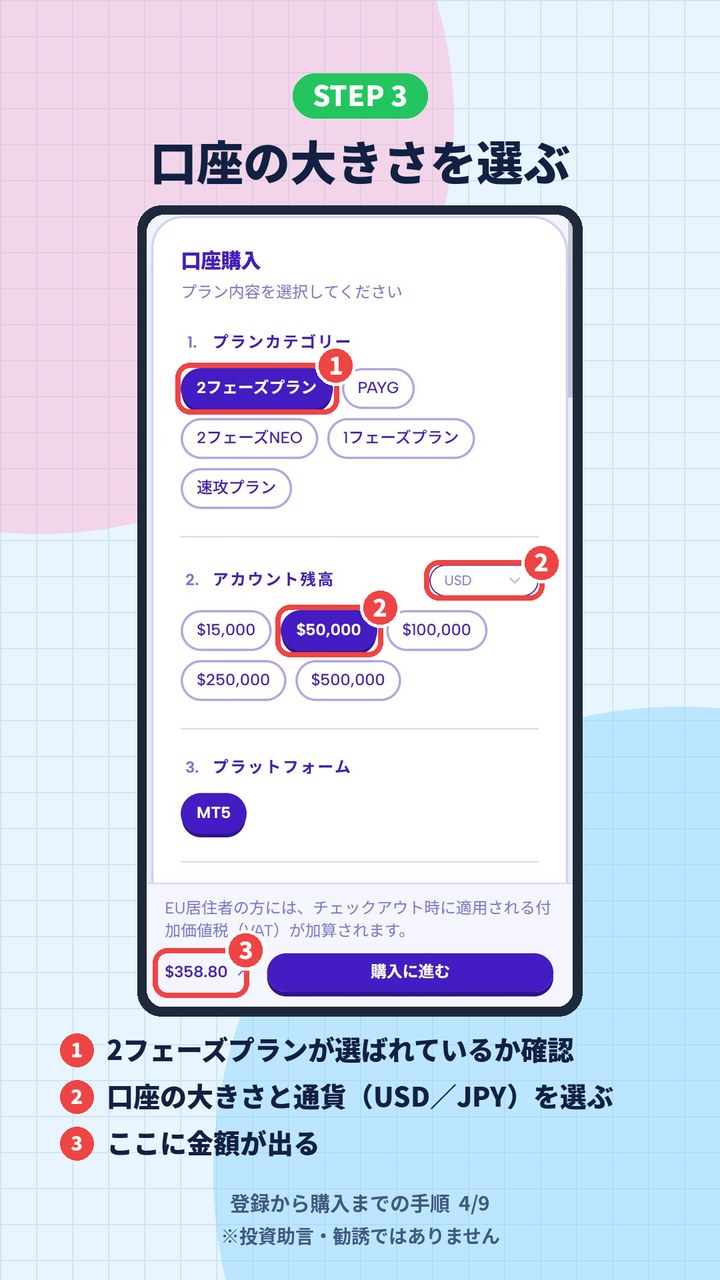
STEP 3
STEP 3口座の大きさを選ぶ(迷ったら$50,000)
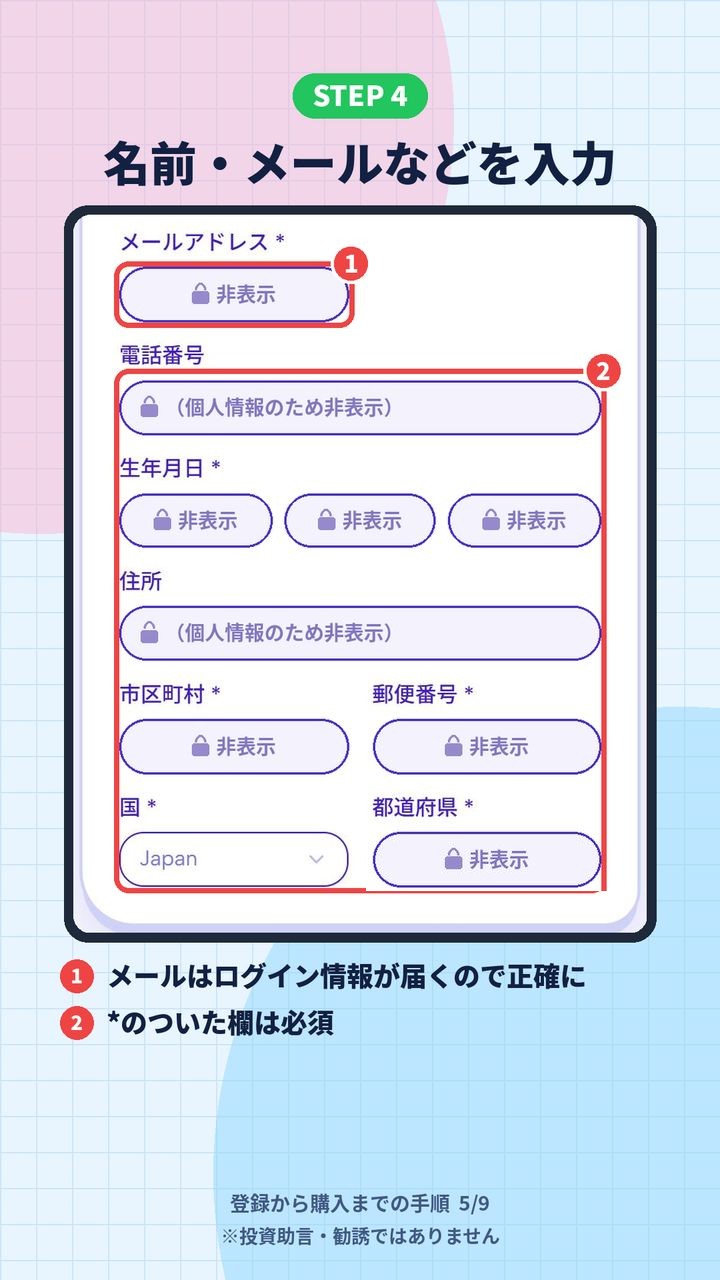
STEP 4
STEP 4名前・メールなどを入力(メールは正確に)
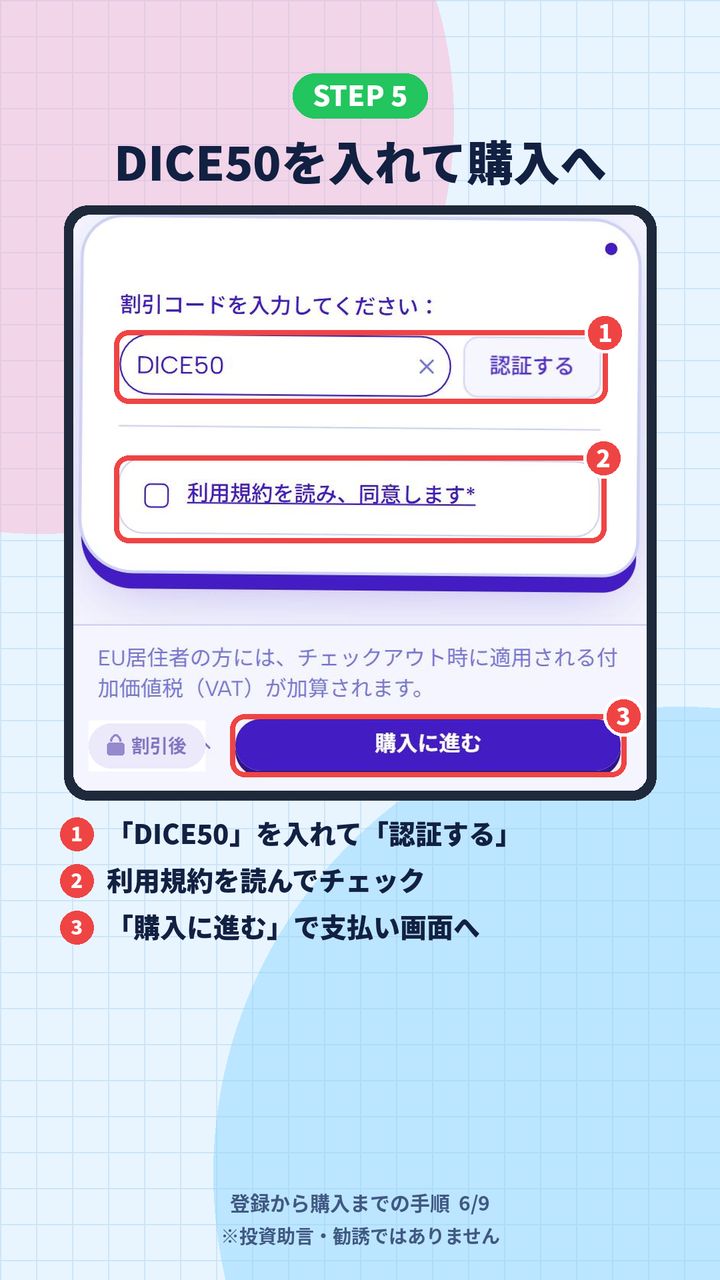
STEP 5
STEP 5割引コードに「DICE50」を入れて「認証する」
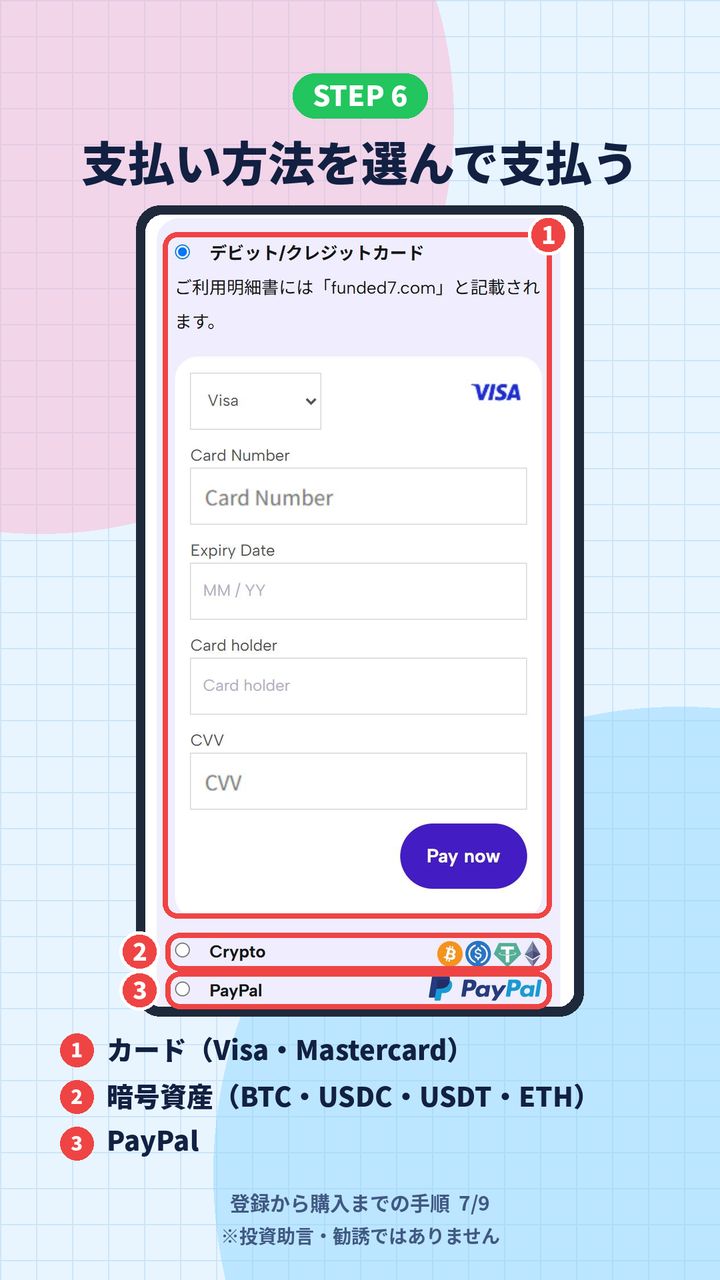
STEP 6
STEP 6支払い方法を選んで支払う
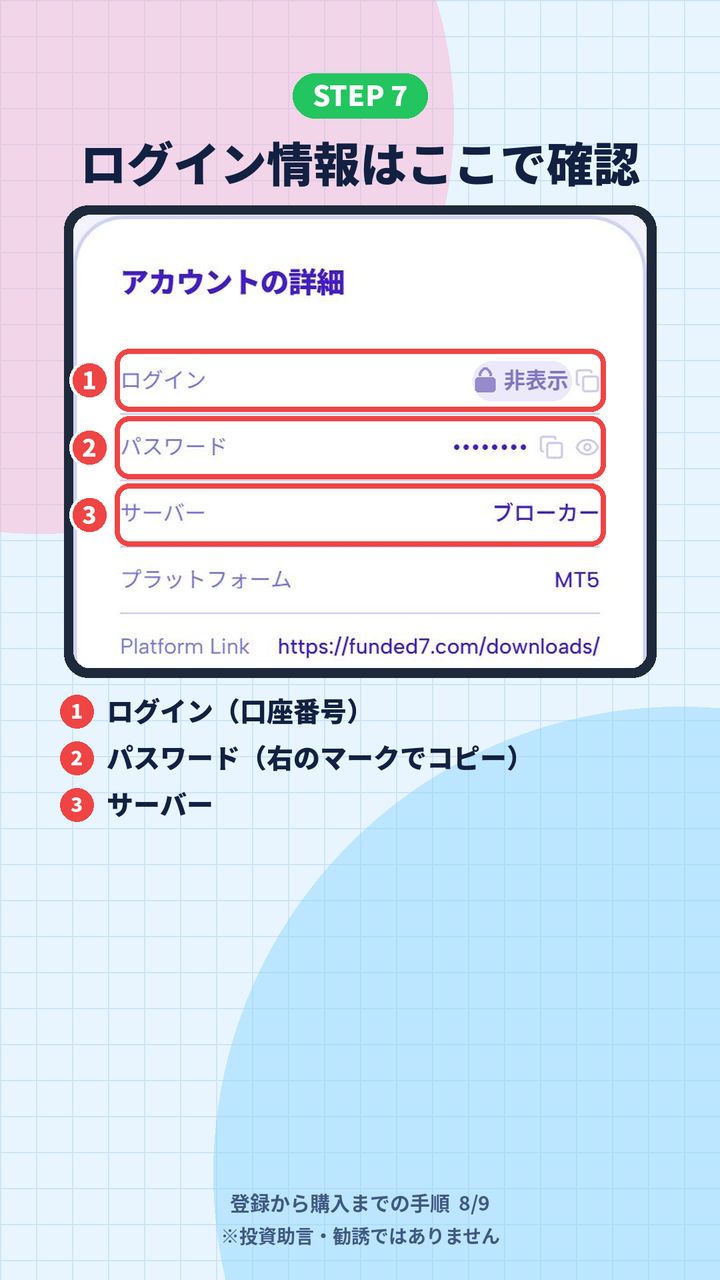
STEP 7
STEP 7購入後、ログイン情報を確認

③ MT5にログインする

iPhoneの場合(6ステップ)

購入すると、ログイン情報(口座番号・パスワード・サーバー)がメールで届きます。届かないときは迷惑メールフォルダを確認してください。
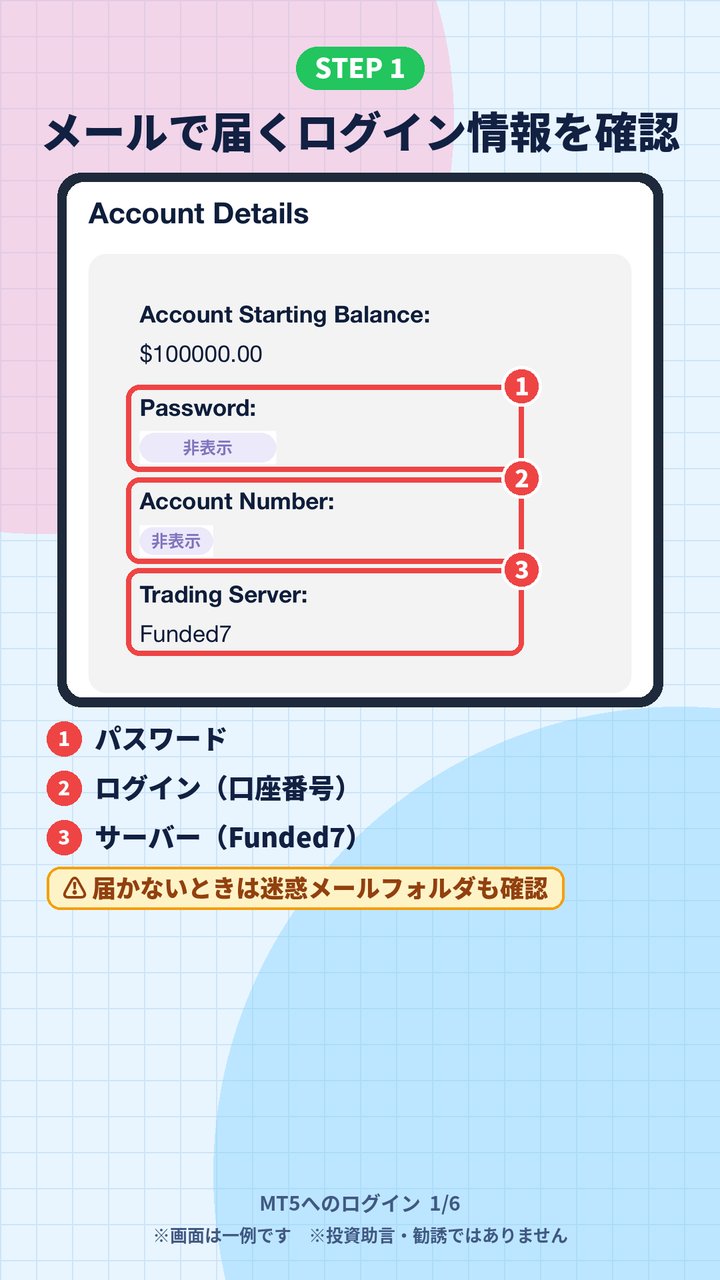
STEP 1
STEP 1メールで届くログイン情報を確認
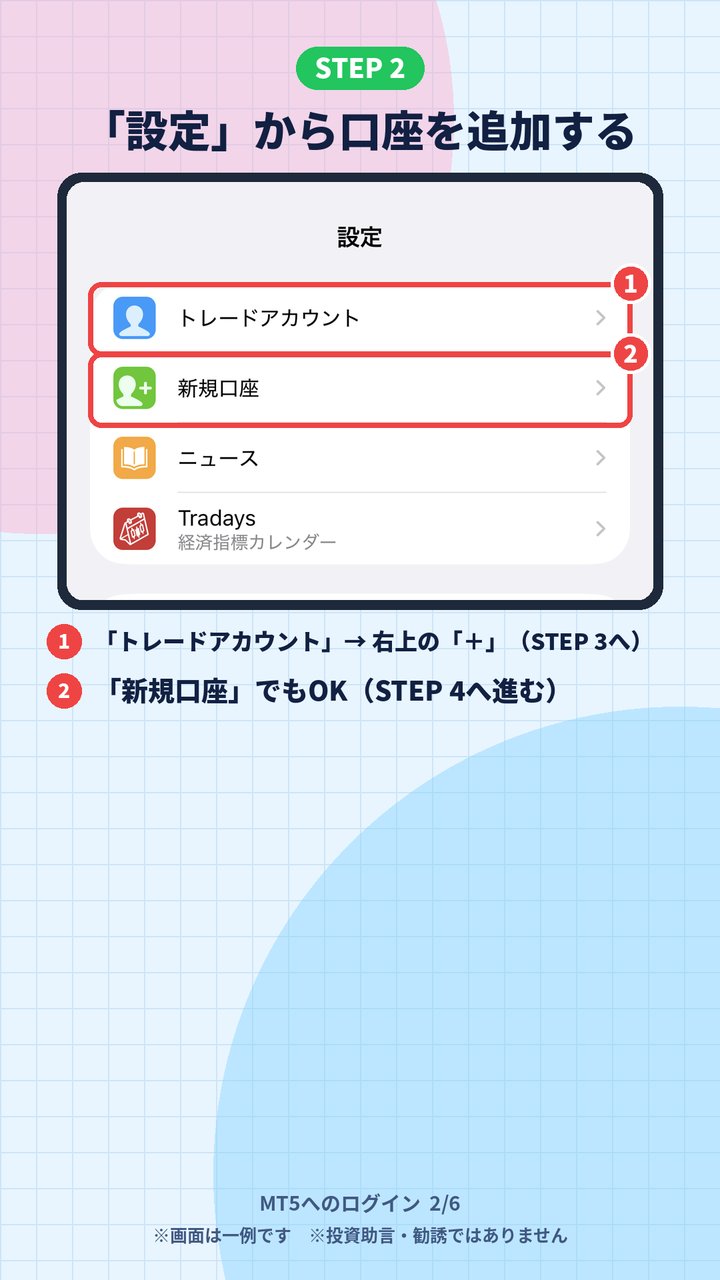
STEP 2
STEP 2MT5アプリの「設定」から口座を追加(「トレードアカウント」か「新規口座」)
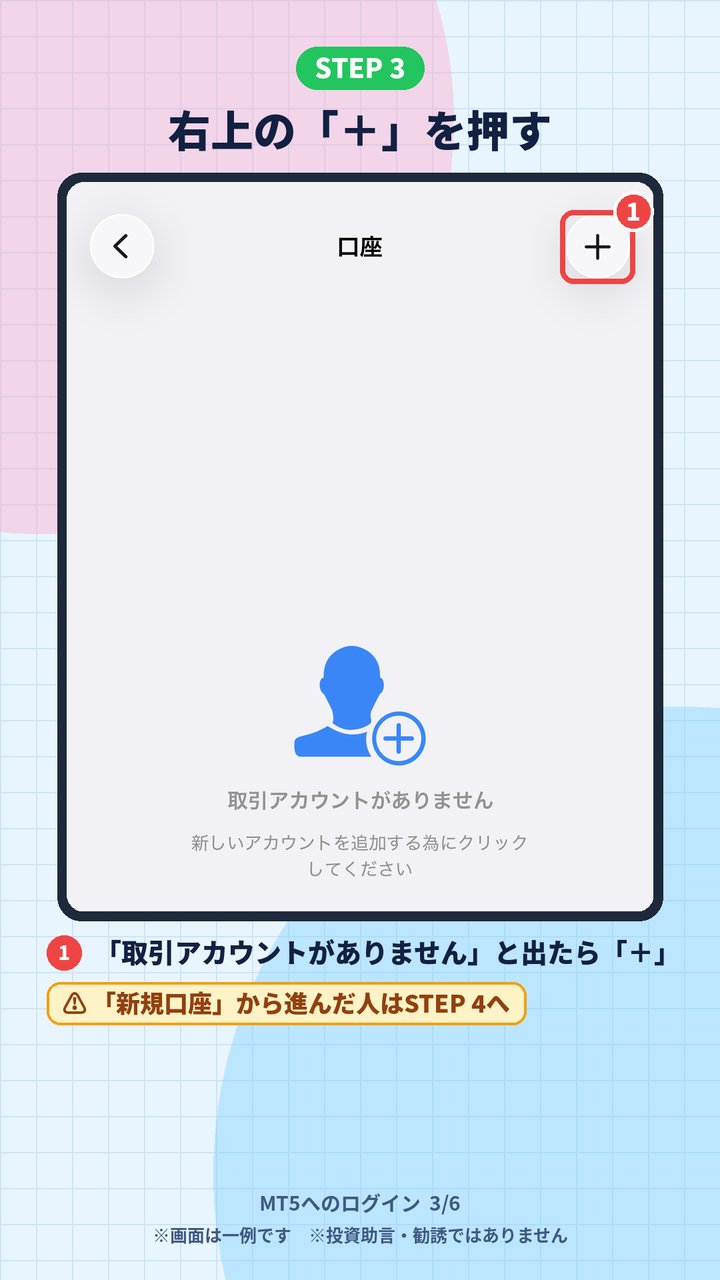
STEP 3
STEP 3「トレードアカウント」から進んだ人は、右上の「+」を押す
STEP 4
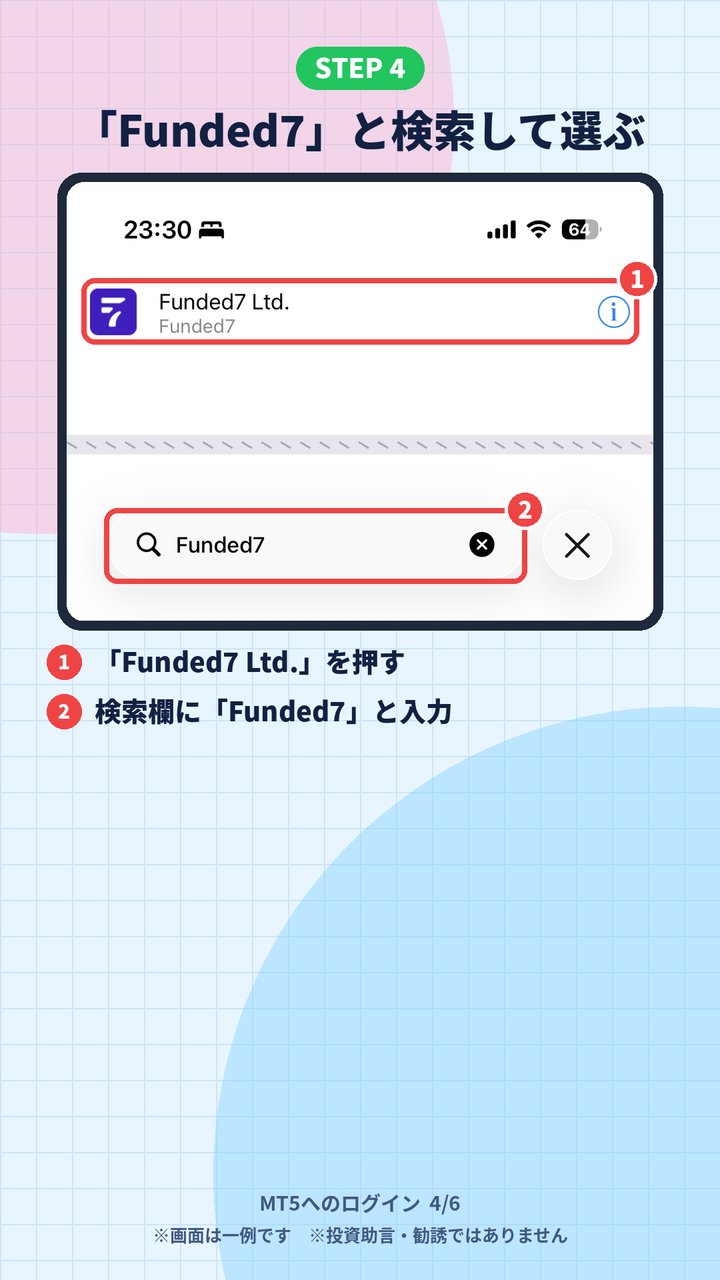
STEP 4「Funded7」と検索して選ぶ
STEP 5
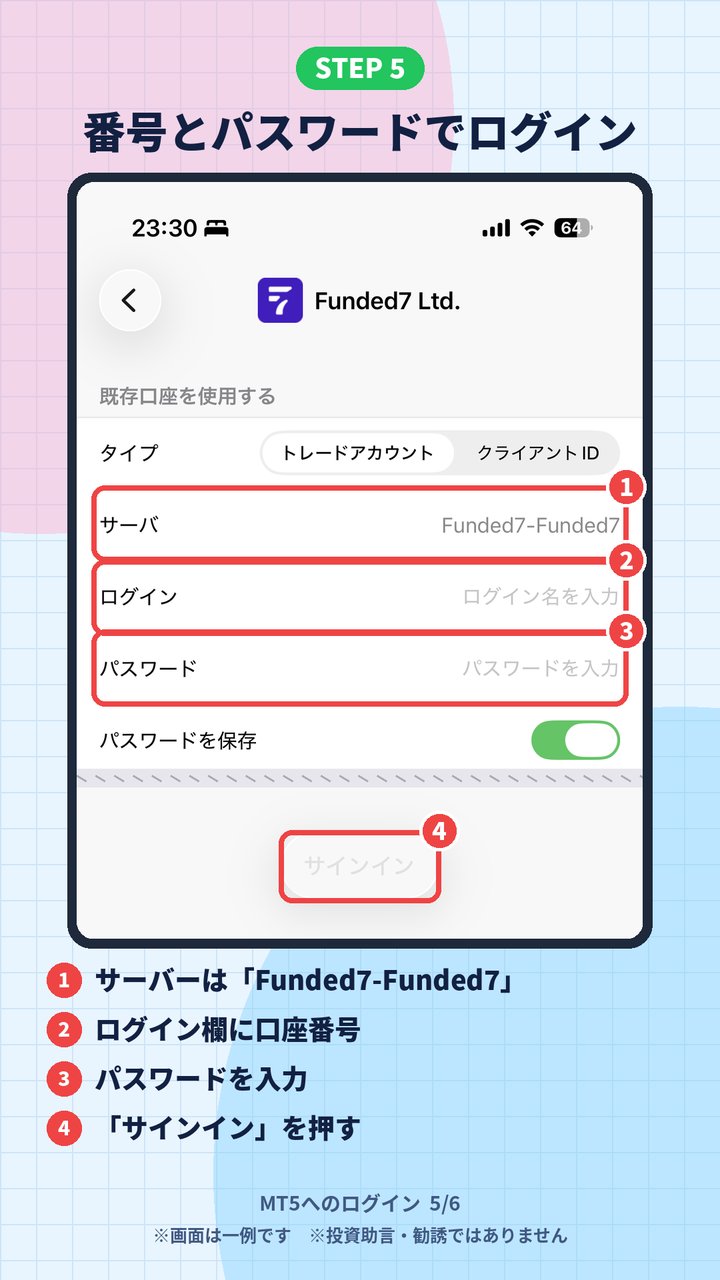
STEP 5サーバー・口座番号・パスワードでログイン
STEP 6
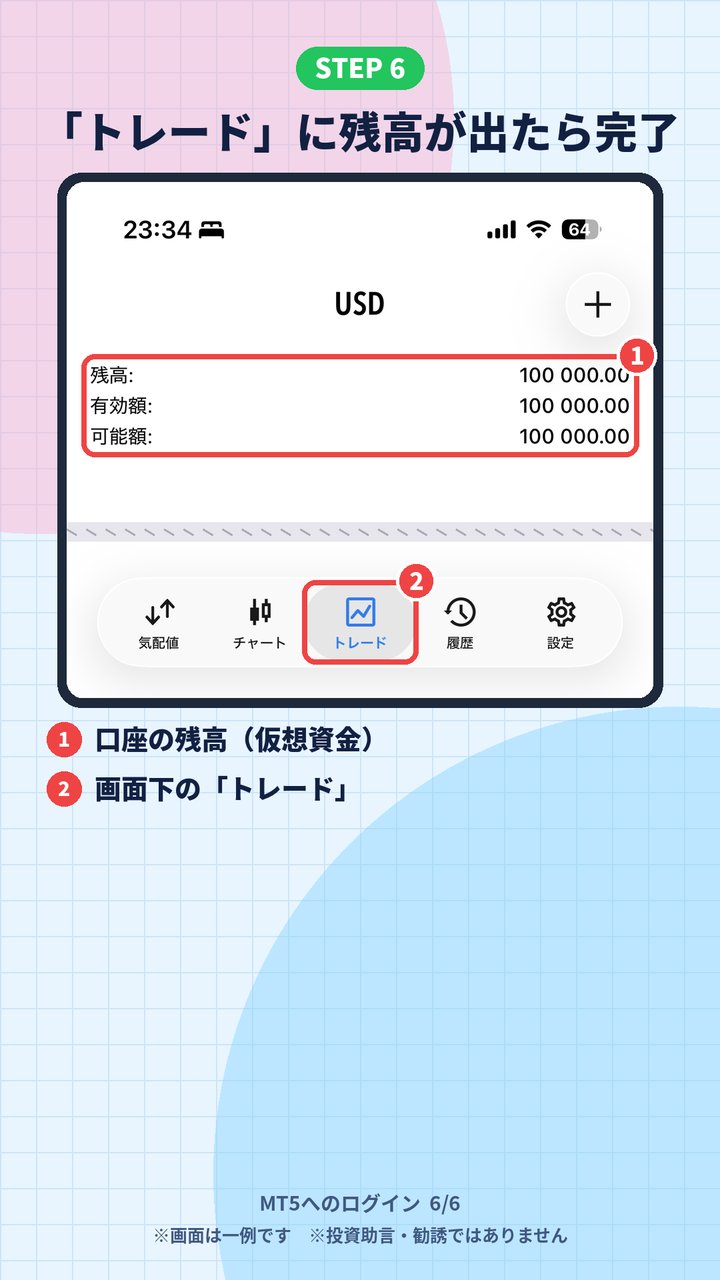
STEP 6「トレード」に残高が出たら完了

Androidの場合(5ステップ)

Android STEP 1
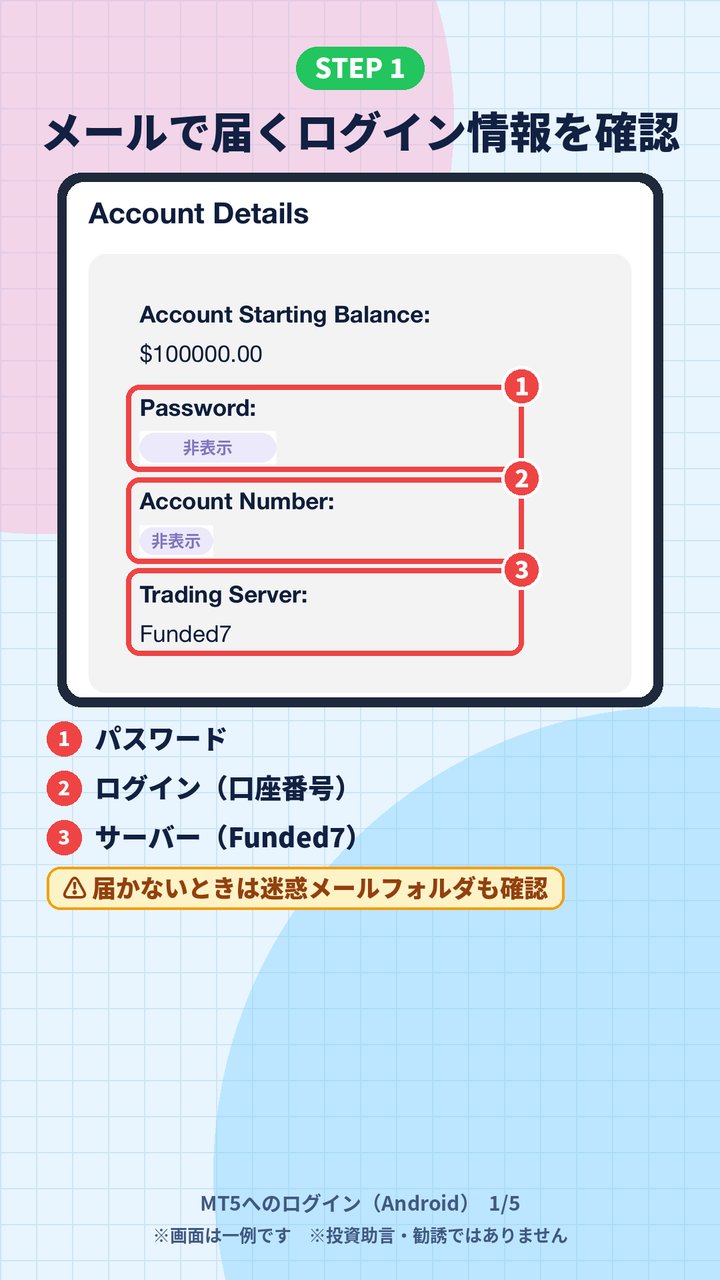
STEP 1メールで届くログイン情報を確認
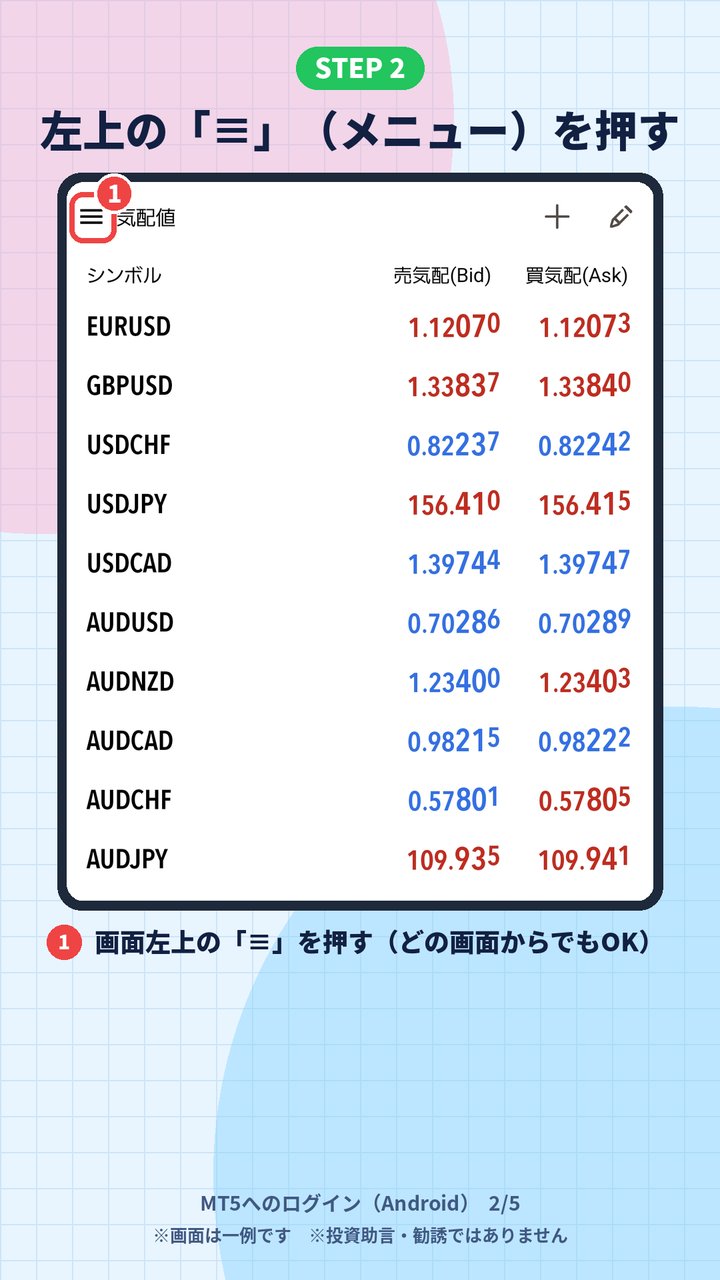
Android STEP 2
STEP 2左上の「≡」(メニュー)を押す
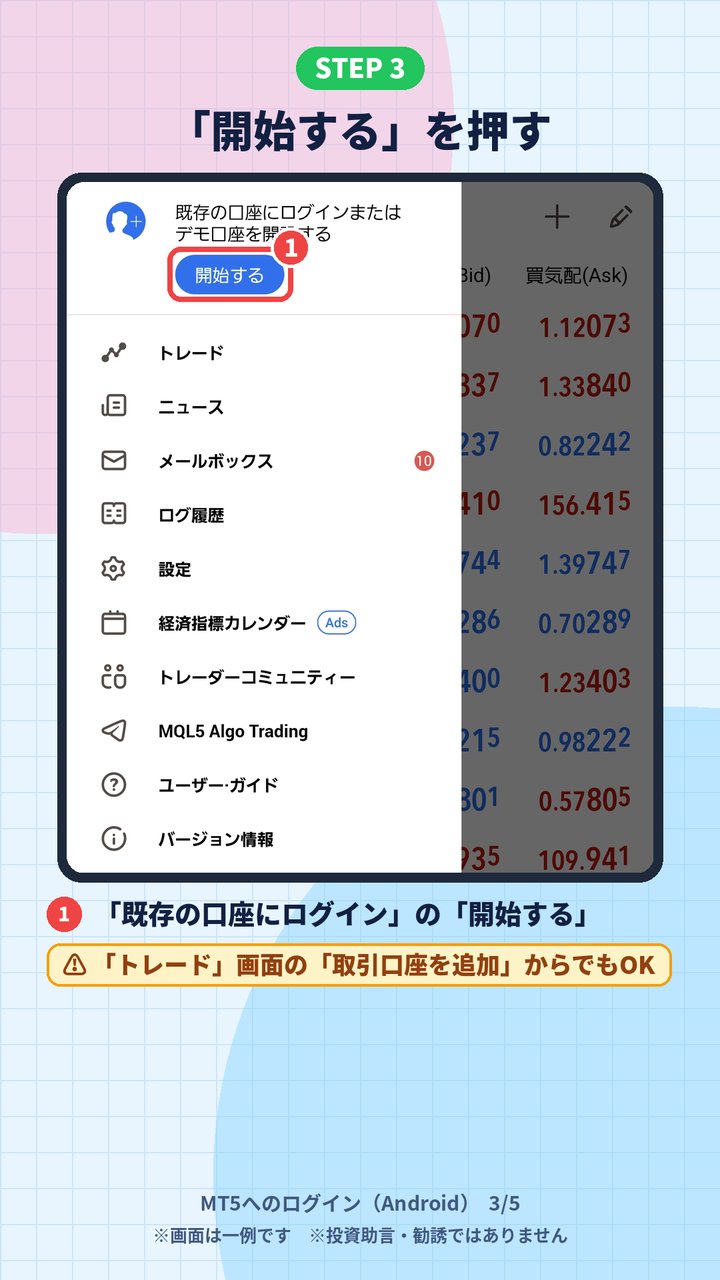
Android STEP 3
STEP 3「既存の口座にログイン」の「開始する」を押す(「トレード」画面の「取引口座を追加」からでもOK)
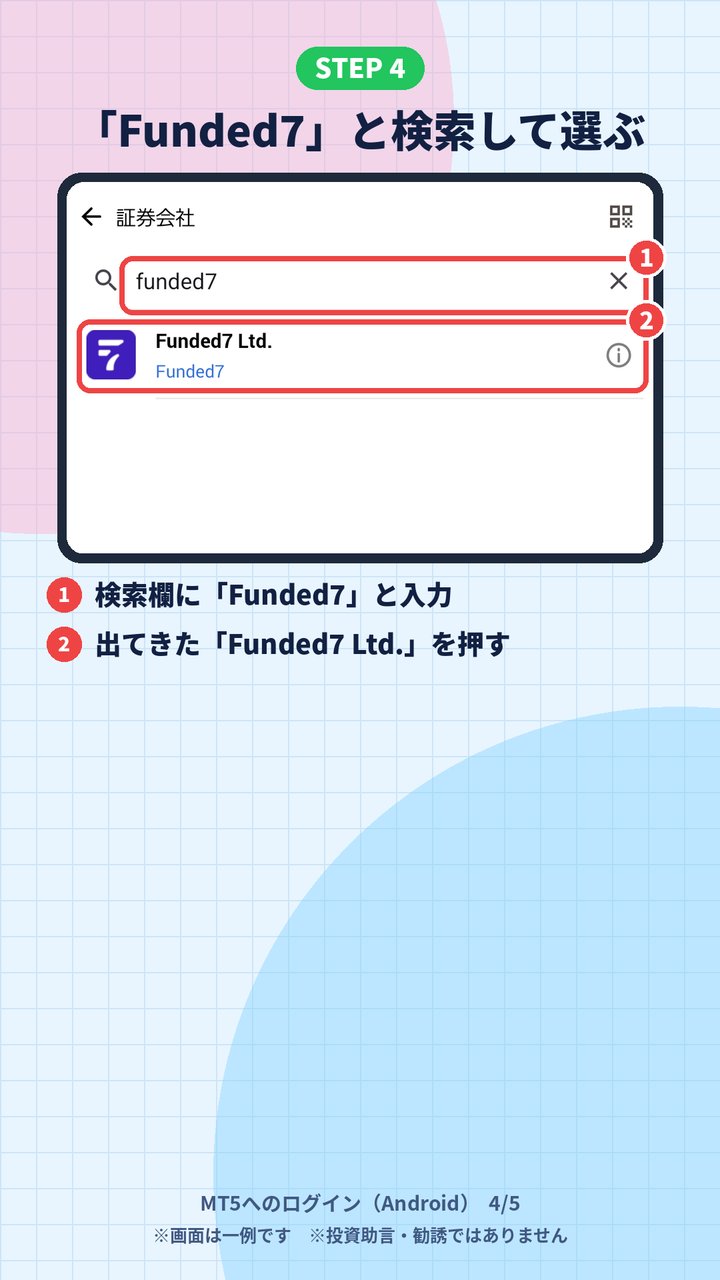
Android STEP 4
STEP 4「Funded7」と検索して「Funded7 Ltd.」を選ぶ
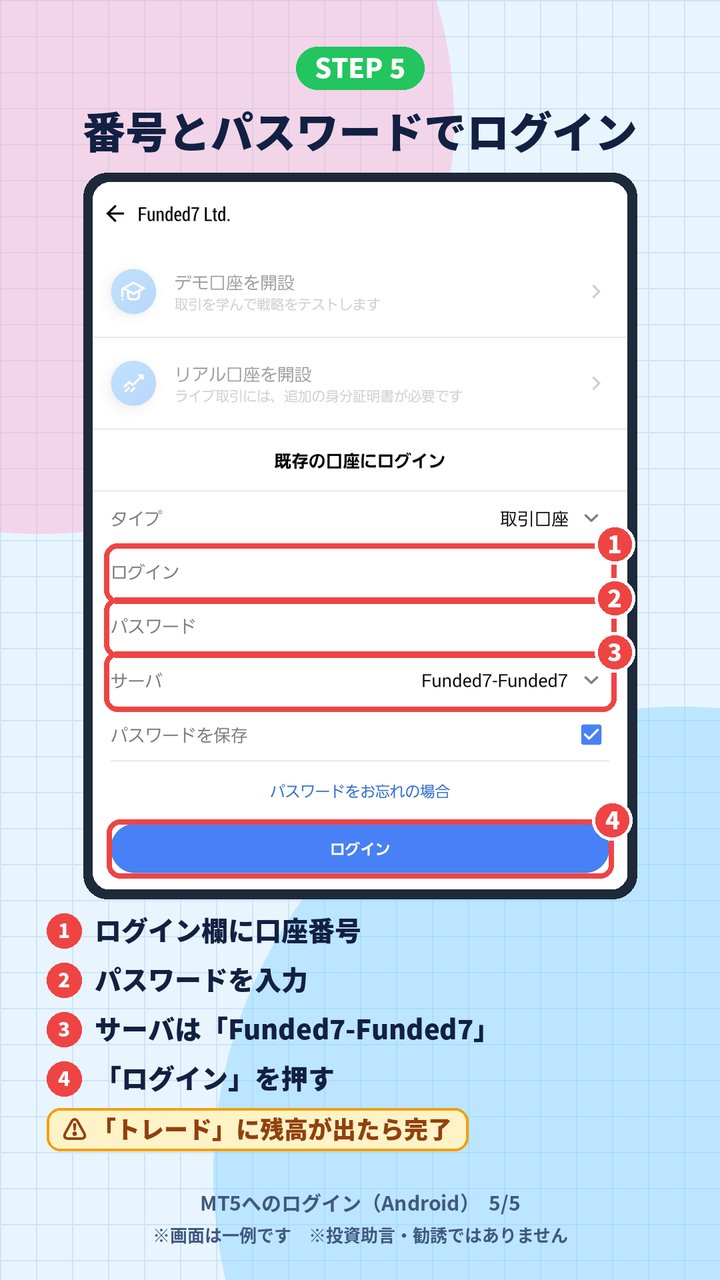
Android STEP 5
STEP 5口座番号・パスワードを入れ、サーバ「Funded7-Funded7」でログイン

④ 失格しないためのチェックリスト

始める前に、これだけは必ず確認してください。保存しておくと便利です。
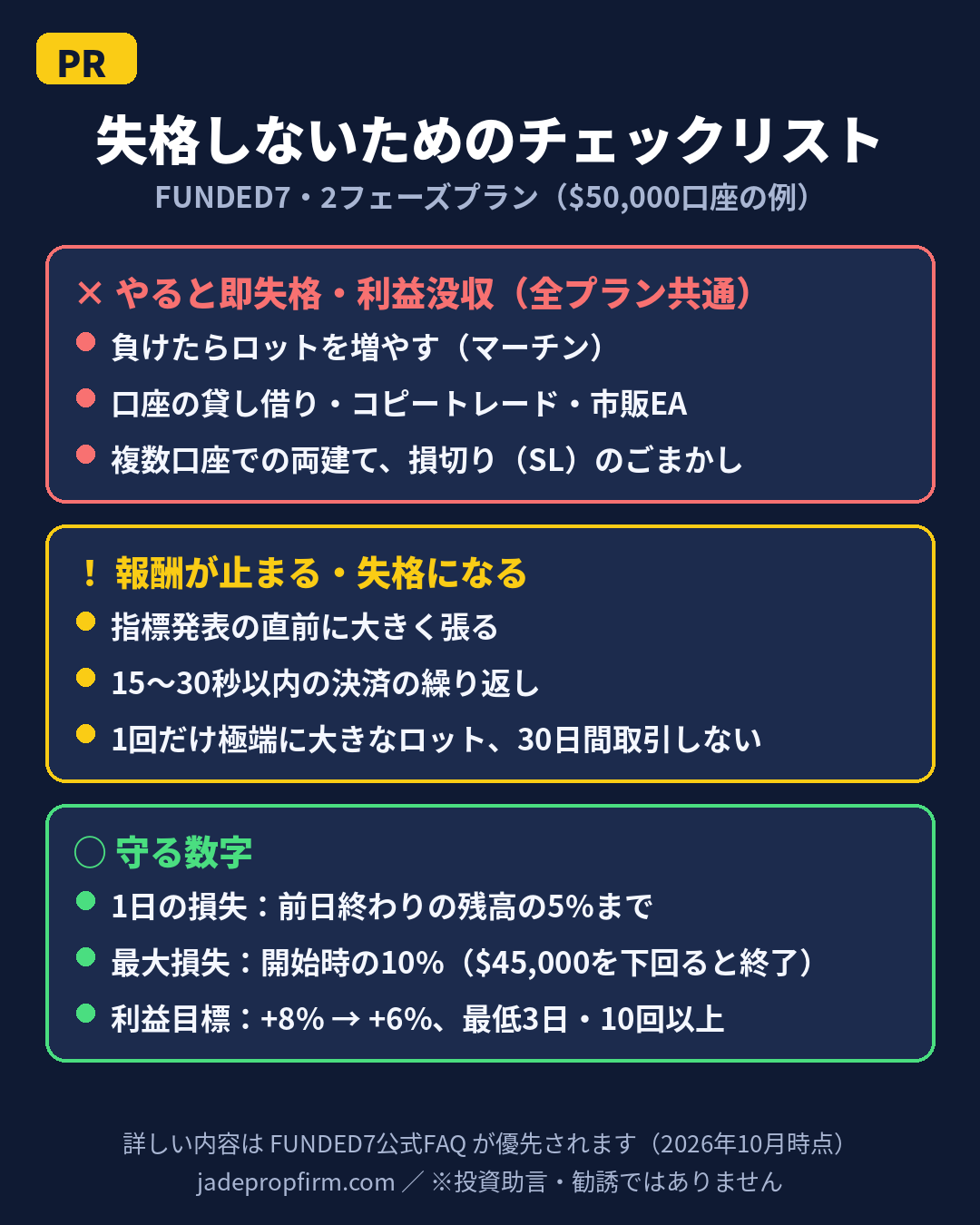
失格しないためのチェックリスト

正式なルールは FUNDED7公式FAQ と利用規約が優先されます。

プロップファームの仕組みをもう一度見る

#PR このページのリンクや紹介コードから購入があった場合、運営者に紹介報酬が支払われます。内容は仕組みの一般的な説明であり、投資助言・勧誘ではありません。評価テストの資金は仮想で、不合格の場合は受験料は返ってきません。
プライバシーポリシー

プランを選んで始める(DICE50で50%OFF)